Канал: Ринго | Управление устройствами Apple 25.02.2026
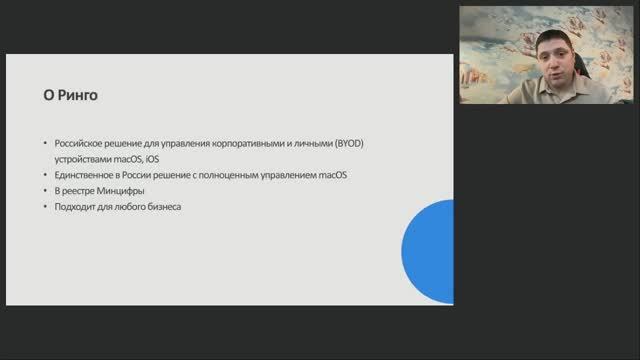
Из записи вебинара вы узнаете:
— с какими проблемами сталкиваются компании при управлении парком Apple;
— как превратить разрозненные ручные настройки в...
Канал: Ринго | Управление устройствами Apple 01.12.2025
Управление устройствами Apple может быть простым. В этом видео вы убедитесь в этом на примере Ринго.
Всего за несколько минут мы шаг за шагом покажем, к...
Канал: Ринго | Управление устройствами Apple 01.08.2025
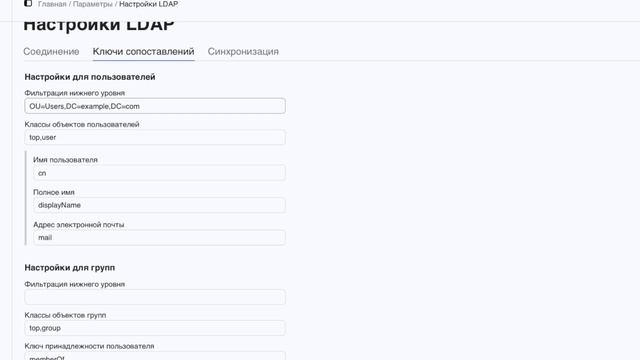
Синхронизация с Active Directory позволяет автоматически подтягивать отдельных пользователей или целые группы в Ринго и назначать им устройства и полити...
Канал: Ринго | Управление устройствами Apple 01.07.2025
Ринго — отечественное MDM-решения для управления парком устройств Apple в корпоративной среде.
Переменные — это параметры, которые автоматически заменя...
Канал: Ринго | Управление устройствами Apple 25.06.2025
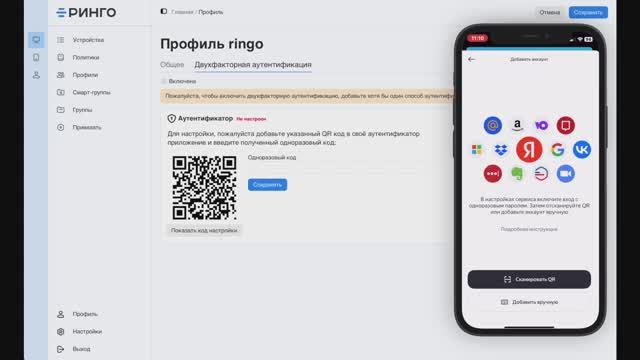
Двухфакторная аутентификация — важный элемент защиты доступа к корпоративным устройствам и настройкам. В этом видео рассказываем, как 2FA реализована в ...
Канал: Ринго | Управление устройствами Apple 24.12.2024
Посмотрев вебинар, вы узнаете:
- Как легко и без потерь перейти с зарубежных MDM-решений на российский аналог.
- Как организовать миграцию с минимумом п...
Канал: Ринго | Управление устройствами Apple 01.10.2024
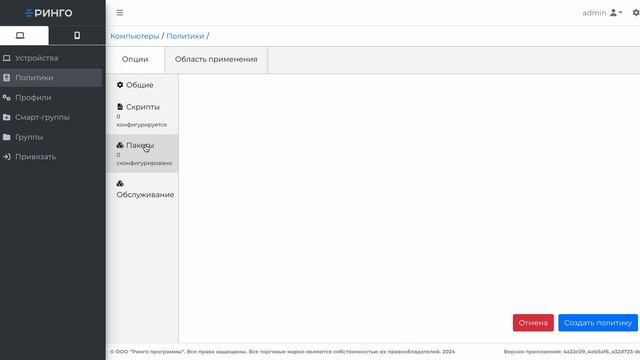
1. Открыть главную страницу Ринго
2. Кликнуть в боковом меню Политики
3. Кликнуть по кнопке Новая политика
4. Ввести имя политики
5. Выбрать триггер
6. ...
Канал: Ринго | Управление устройствами Apple 05.11.2024
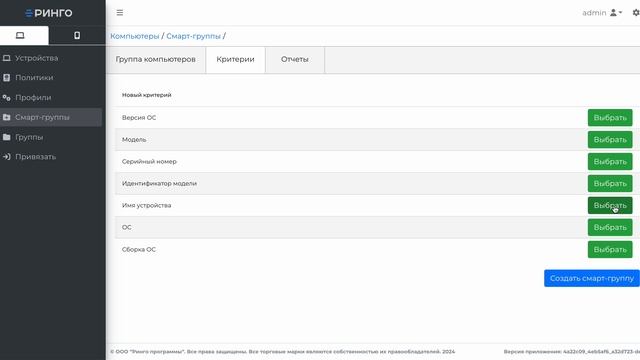
1. Открыть главную страницу Ринго
2. Кликнуть в боковом меню Смарт-группы
3. Нажать кнопку Новая смарт-группа
4. Ввести имя смарт-группы в поле отобража...
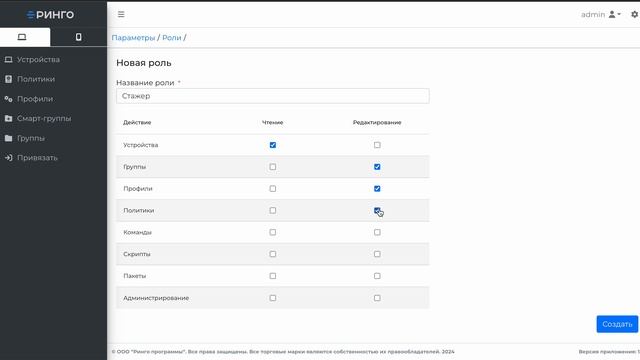
Канал: Ринго | Управление устройствами Apple 05.11.2024
1. Открыть главную страницу Ринго
2. Перейти в раздел Настройки (шестерёнка в верхнем правом углу)
3. Нажать плитку Роли пользователей
4. Нажать кнопку ...
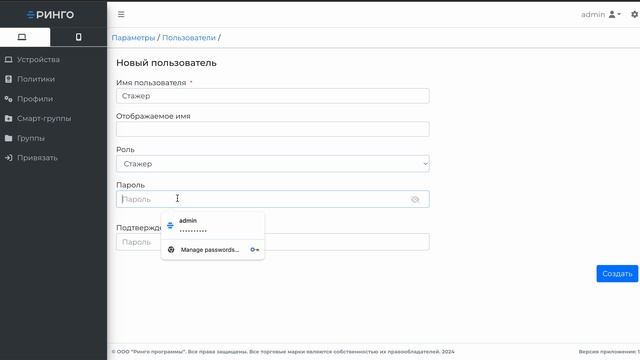
Канал: Ринго | Управление устройствами Apple 05.11.2024
1. Открыть главную страницу Ринго
2. Перейти в раздел Настройки (шестерёнка в верхнем правом углу)
3. Нажать плитку Пользователи
4. Нажать кнопку Добави...
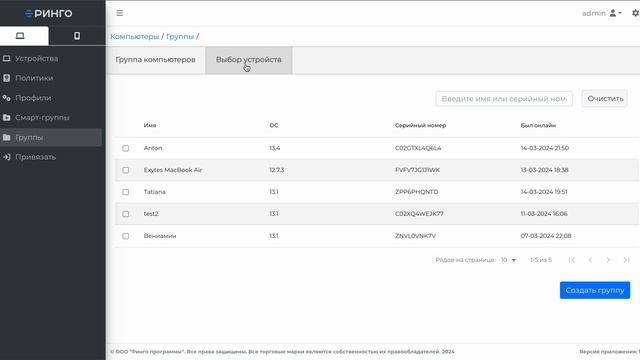
Канал: Ринго | Управление устройствами Apple 05.11.2024
1. Открыть главную страницу Ринго
2. Кликнуть в боковом меню Группы
3. Нажать кнопку Новая Группа
4. Ввести имя группы в поле отображаемое имя
5. Перейт...
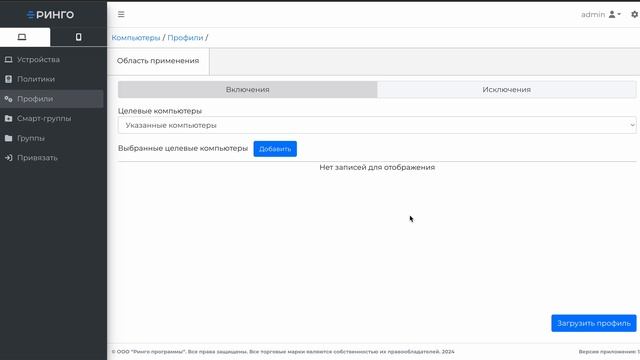
Канал: Ринго | Управление устройствами Apple 05.11.2024
1. Открыть профили в настройках устройства и проверить наличие сертификатов
2. Открыть главную страницу Ринго
3. Кликнуть в боковом меню Профили
4. Нажа...
Канал: Ринго | Управление устройствами Apple 05.11.2024
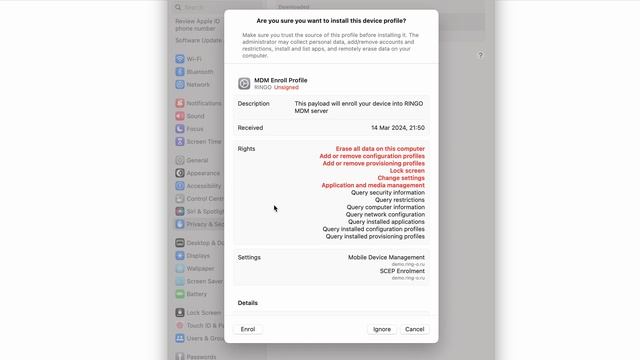
1. На привязываемом устройстве в браузере перейти на страницу энролла yourdomain.ru/enroll
2. Нажать кнопку Скачать
3. Открыть скачанный файл
4. В наст...
Канал: Ринго | Управление устройствами Apple 05.11.2024
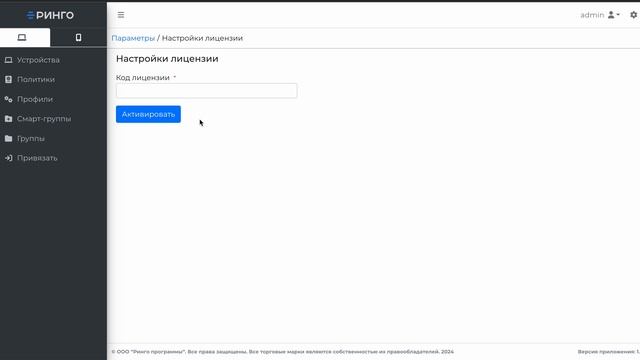
1. Открыть главную страницу Ринго
2. Перейти в раздел Настройки (шестерёнка в верхнем правом углу)
3. Кликнуть по плитке Лицензии
4. Ввести код лицензии...
Канал: Ринго | Управление устройствами Apple 05.11.2024
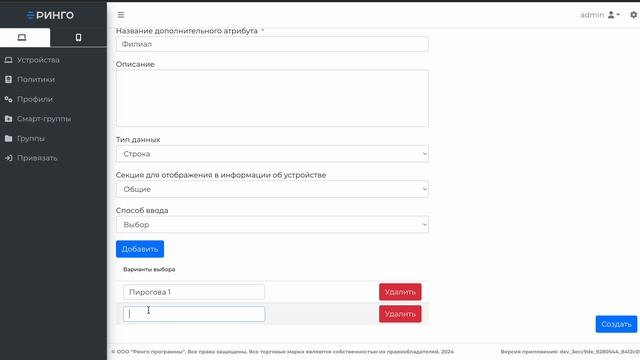
1. Открыть главную страницу Ринго
2. Перейти в раздел Настройки (шестерёнка в верхнем правом углу)
3. Кликнуть по плитке Дополнительные атрибуты
4. Нажа...
Канал: Ринго | Управление устройствами Apple 05.11.2024
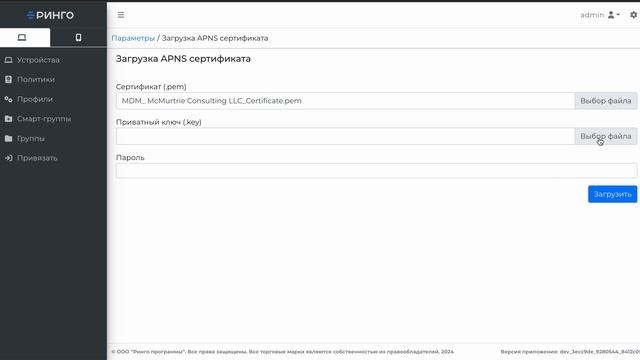
1. Открыть главную страницу Ринго
2. Перейти в раздел Настройки (шестерёнка в верхнем правом углу)
3. Кликнуть по плитке Загрузить APNS сертификат
4. На...
Канал: Ринго | Управление устройствами Apple 05.11.2024
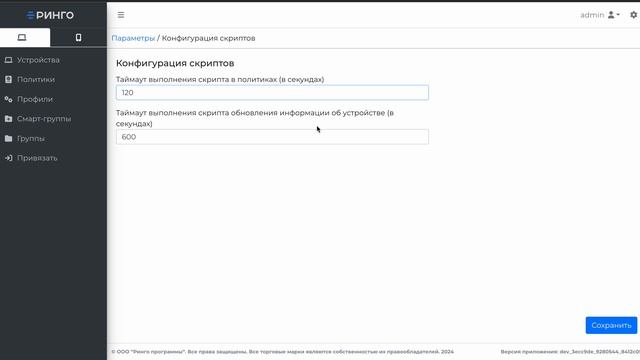
1. Открыть главную страницу Ринго
2. Перейти в раздел Настройки (шестерёнка в верхнем правом углу)
3. Кликнуть по плитке Конфигурация скриптов
4. Ввести...
Канал: Ринго | Управление устройствами Apple 05.11.2024
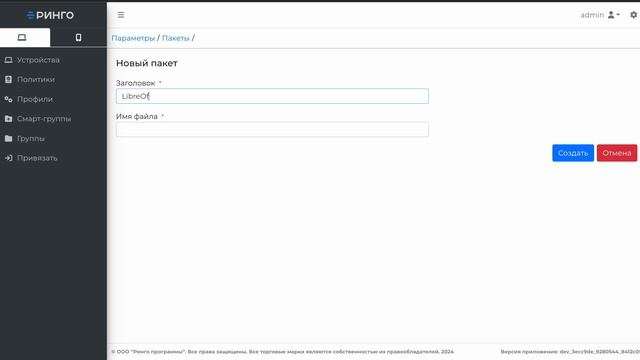
1. Открыть главную страницу Ринго
2. Перейти в раздел Настройки (шестерёнка в верхнем правом углу)
3. Нажать кнопку Новый пакет
4. Ввести название пакет...
Канал: Ринго | Управление устройствами Apple 05.11.2024
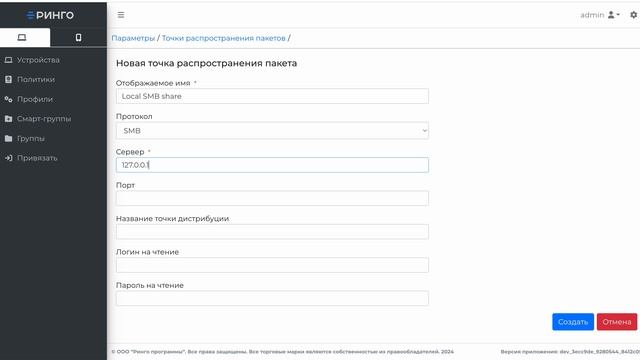
1. Открыть главную страницу Ринго
2. Перейти в раздел Настройки (шестерёнка в верхнем правом углу)
3. Кликнуть по плитке Точки распространения пакетов
4...
Канал: Ринго | Управление устройствами Apple 01.10.2024
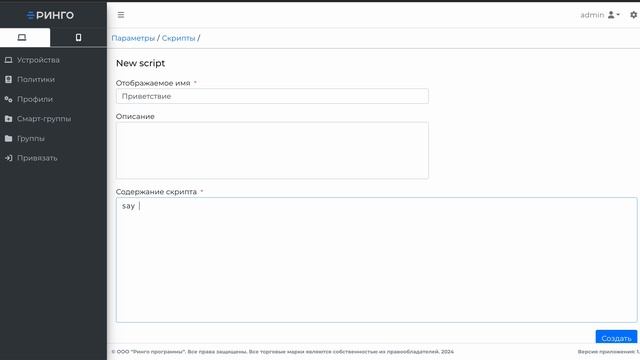
1. Открыть главную страницу Ринго
2. Перейти в раздел Настройки (шестерёнка в верхнем правом углу)
3. Кликнуть по плитке Скрипты
4. Нажать кнопку Новый ...
 RateTube.ru